나처럼 집에서 심심할 때마다 바둑 한 판 두는 거 좋아하는 사람들 은근 많을 거임. 근데 또 막상 바둑 두려고 하면 어디서 설치하는지 모르겠고, 괜히 이상한 파일 잘못 받을까봐 겁나는 경우도 있음ㅠㅠ;;; 특히 부모님이나 어르신들 컴퓨터 설치 도와드리다가 “이거 왜 안깔리는데??” 상태 되는 경우 진짜 많음..
나도 예전에 처음 설치할 때 괜히 이상한 광고창 막 뜨고 그래서 스트레스 꽤 받았었음.ㅜ 근데 알고보면 생각보다 엄청 간단함. 공식 사이트로만 잘 들어가면 설치 자체는 금방 끝나는 편이고 모바일도 어렵지 않게 가능함.!
오늘은 PC랑 모바일 기준으로 넷마블 바둑 다운로드 방법 정리해보겠음. 중간중간 설치하면서 헷갈리는 부분이나 실제로 많이 막히는 부분도 같이 적어봄.

넷마블 바둑이 뭔데 이렇게 오래 하는 사람 많음?
넷마블 바둑은 진짜 오래된 온라인 바둑 플랫폼 중 하나임. 특히 연령대 좀 있으신 분들은 거의 한 번쯤 해봤다고 봐도 될 정도임.
✔ 이런 특징 있음
온라인 실시간 대국 가능
초보부터 고수까지 사람 많음
관전 기능 있음
복기 가능
PC 모바일 둘 다 지원
혼자 연습도 가능
특히 집에서 편하게 둘 수 있다는 게 제일 큼. 바둑학원 안 가도 되고 시간 맞출 필요도 없고 그냥 켜서 바로 가능가능.~
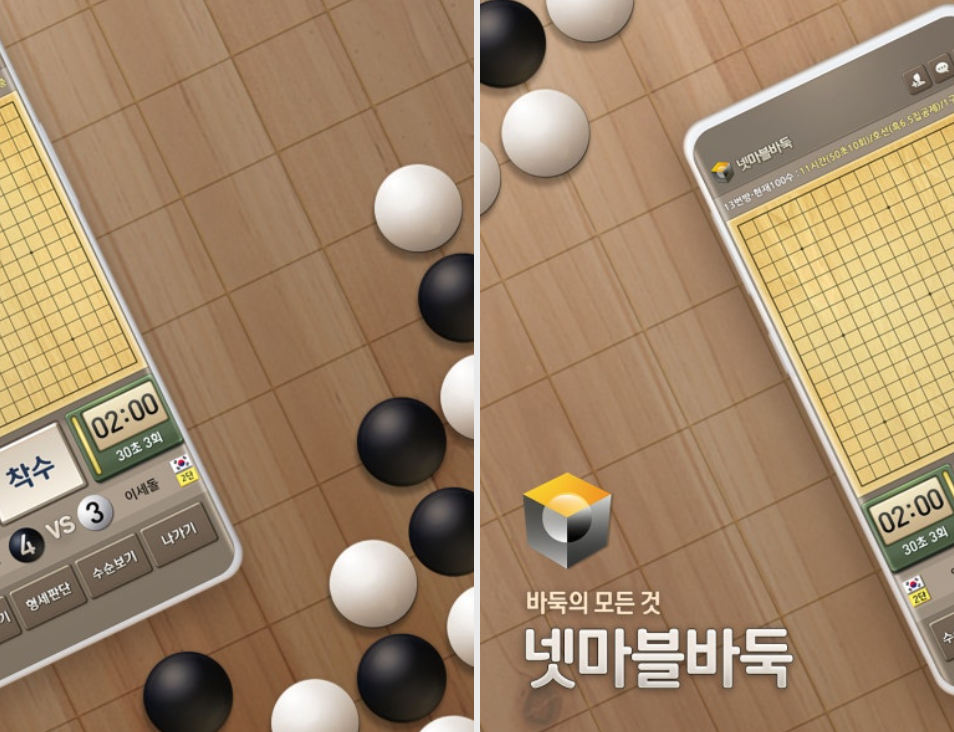
PC에서 넷마블 바둑 다운로드 방법
컴퓨터로 하는 게 확실히 화면도 크고 편함. 특히 착수 상황 보기 좋아서 장기적으로는 PC 이용하는 사람 많음.
넷마블 | 넷마블 바둑
<흑백선사> 궁도가 넓어 보이지만 급소 한방이면 백의 숨통을 끊을 수 있습니다.
baduk.netmarble.net
진짜 중요한 게 꼭 공식 사이트로 들어가야 함. 괜히 이상한 자료실 같은 데서 받으면 광고 프로그램 같이 깔리는 경우도 있어서 개귀찮아짐ㅠㅠ
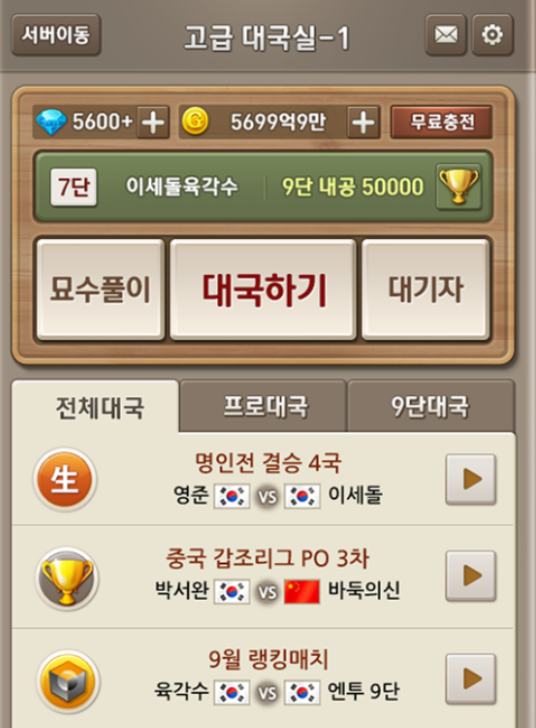
로그인 또는 회원가입
넷마블 계정 있어야 이용 가능함.~!
✔ 기존 계정 있으면 로그인
✔ 없으면 회원가입 진행
생각보다 가입 오래 안 걸림. 휴대폰 인증 정도만 하면 금방 끝남..
게임 설치 버튼 누르기
홈페이지 들어가면 보통 이렇게 보임.
✔ 대국실 입장
✔ 게임 시작
✔ 설치하기
이런 버튼 중 하나 누르면 자동으로 설치 프로그램 다운로드됨. 이때 브라우저 하단에 파일 뜨는데 실행 눌러주면 됨.

설치 진행
여기서 어려운 건 거의 없음.
✔ 다음
✔ 동의
✔ 설치
계속 누르면 끝남~ 진짜 요즘 게임들처럼 용량 큰 편도 아니라 빠르게 설치됨. 다만, 가끔 보안 프로그램 때문에 실행 막히는 경우는 있음.
모바일 넷마블 바둑 다운로드 방법
요즘은 폰으로 두는 사람도 엄청 많음. 특히 밖에서 시간 남을 때 한 판씩 하기 좋음.
안드로이드 설치 방법
구글 플레이 스토어 접속 후 “넷마블 바둑” 검색하면 됨.
✔ 설치 버튼 클릭
✔ 로그인
✔ 바로 이용 가능
엄청 간단함.
아이폰 설치 방법
애플 앱스토어에서 동일하게 검색하면 됨. 근데 가끔 버전 문제로 설치 안되는 경우 있음ㅠㅠㅜ 특히 오래된 폰이면 지원 안될 수도 있음.
이럴 땐
✔ iOS 업데이트 확인
✔ 저장공간 확보
✔ 앱스토어 재로그인
이런 거 해보면 해결되는 경우도 있음..