강릉이나 속초, 대관령, 스키장 갈 때 정말 많이 타는 고속도로가 바로 영동고속도로 아님?. 특히, 주말만 되면 강원도 여행 가는 차량이 한꺼번에 몰리다 보니 평소엔 괜찮다가도 어느 순간 갑자기 꽉 막혀버리는 경우가 꽤 많음.
나도 한때 별생각 없이 출발했다가 용인 지나고부터 막히기 시작해서 강릉까지 가는데 예상보다 오래 걸린 적 있었음. 그 이후론 무조건 출발 전, CCTV부터 먼저 확인하는 습관 생김. 진짜 이거 하나만 봐도 어느 구간이 심하게 밀리는지 감이 바로 옴. 영동고속도로는 날씨 영향도 엄청 많이 받는 편이라 비나 눈 오는 날은 CCTV 체크 거의 필수인 거 같음.~
영동고속도로 CCTV 어디서 보나?
실시간 교통상황은 보통 아래 사이트에서 가장 많이 확인함.
• 로드플러스
• 국가교통정보센터
두 군데다 무료로 확인 가능하고 실제 CCTV 화면까지 제공함.
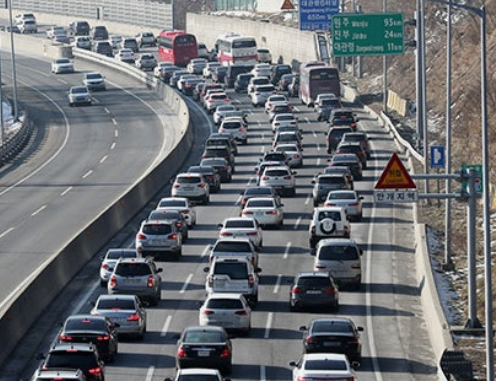
로드플러스에서 보는 방법
가장 많이 보는 곳 중 하나가 로드플러스임.!
확인 방법
1️⃣ 로드플러스 접속
2️⃣ 교통정보 메뉴 클릭
3️⃣ 영동고속도로 선택
4️⃣ CCTV 아이콘 클릭
이렇게 하면 현재 도로 흐름을 실시간으로 볼 수 있음. 특히 막히는 구간이 색깔별로 표시되니 보기 편함.
✔ 초록색 → 원활
✔ 노란색 → 서행
✔ 빨간색 → 정체
딱 보기만 해도 어디가 답답한지 바로 보임.

모바일로 보는 방법
요즘은 솔직히 휴대폰으로 보는 사람이 훨 더 많음.
많이 사용하는 앱
• 카카오맵
• 네이버지도
• 고속도로 교통정보 앱
카카오맵은 경로 검색하면 정체구간이 자동 표시돼서 편한 편. 그리고 CCTV 버튼 누르면 바로 실제 화면도 확인 가능함.

영동고속도로가 특히 막히는 구간
영동고속도로는 특정 구간이 유독 자주 막힘.
대표 정체 구간
✔ 신갈JC 부근
✔ 용인 ~ 양지 구간
✔ 새말IC 근처
✔ 대관령 구간
✔ 강릉 진입부
특히, 금요일 저녁이나 토요일 오전은 강원도 여행 차량 몰리면서 엄청 답답해지는 경우가 많음. 겨울철은 스키장 차량까지 겹치면 체감상 더 심하게 밀리는 느낌있음.
CCTV 볼 때 중요한 포인트
많은 사람들이 그냥 “차 많네” 정도만 보는데 중요한 건 흐름임. 차 많아도 계속 움직이면 생각보다 금방 빠짐.
근데 더 위험한 건 아예 속도가 안 나는 상황임.
보통 아래는 꼭 체크하는 게 좋음.
✔ 사고 차량 여부
✔ 눈·비 오는 날 노면 상태
✔ 터널 근처 정체
✔ 분기점 흐름
✔ 휴게소 진입 차량 줄
특히, 대관령 쪽은 겨울철 눈 오면 분위기 자체가 완전히 달라지는 거임. 노면 상태가 화면에서도 느껴질 정도로 위험해 보일 때 있음. 겨울철 영동고속도로는 특히 조심해야 함!.
이건 진짜 중요한 부분!. 영동고속도로는 겨울 되면 눈 때문에 상황이 순식간에 바뀌는 경우 많음. 처음엔 괜찮아도 산 올라가기 시작하면 갑자기 눈 날리고 노면 얼어있는 경우 있음.
그래서 겨울철에는 꼭 아래 체크해야 됨.
✔ 월동장비 여부
✔ 타이어 상태 확인
✔ 블랙아이스 주의
✔ 제설 상황 확인
✔ 속도 욕심 안 내기
눈길에서 괜히 급브레이크 밟거나 차선 급하게 바꾸면 진짜 위험함.ㄷㄷ
장거리 운전할 때 중요한 점
영동고속도로는 생각보다 곡선구간이 많고 피로감이 빨리 오는 편임. 막히는 구간 오래 타면 집중력 떨어지는 게 느껴질 정도.ㅜ
그래서 나는 장거리 갈 때 아래는 꼭 신경 쓰는 편임.ㅎ
✔ 졸리면 바로 휴게소
✔ 커브길 과속 안 하기
✔ 차간거리 충분히 확보
✔ 비·눈 오면 속도 줄이기
괜히 빨리 가겠다고 무리하는 순간 위험해질 수 있는 거임.
무엇보다 고속도로는 한번 사고 나면 진짜 크게 이어질 수 있으니 첫째도 안전 둘째도 안전으로 가야 함.
영동고속도로 CCTV 확인 팁
✔ 출발 직전에 확인
교통상황은 금방 바뀌니 너무 일찍 보면 의미 없을 수 있음.
✔ 강릉 방향·인천 방향 모두 체크
귀경길은 반대 방향이 더 심하게 막히는 게 태반.
✔ 휴게소 혼잡도 확인
주말에는 휴게소 들어가는 줄까지 길어질 수 있음.
✔ 눈 오는 날은 수시로 확인
산간지역 특성상 상황 변화가 빠른 편임.